
Yf gr: практический гайд по Happ
В поиске часто попадается «happ yf gr» — это не название приложения, а случайная английская раскладка вместо «на пк». Человек хотел инструкцию для компьютера, а получил набор букв. На vectorvpn.digital разбираем, как поставить Happ на Windows и macOS, откуда брать профиль WireGuard и что делать, если после импорта список узлов пустой.
Что означает yf gr в запросе
Русская фраза «на пк» на клавиатуре в English layout превращается в «yf gr». Поисковики не исправляют опечатку и показывают страницы с буквальным совпадением. Поэтому запрос выглядит странно, а задача у пользователя обычная: поставить Happ на ноутбук или стационарный компьютер и подключиться к серверу из бота Nasa VPN. На телефоне при сценарии «happ» откройте журнал Happ на уровне Warning на домашнем Wi‑Fi — так отделяют сеть от просроченного тарифа.
Happ на ПК — тот же клиент WireGuard, что на телефоне, но интерфейс другой: трей, окно списка серверов, иногда отдельный журнал. Подписка не «переезжает» сама — её импортируют по URL или тексту конфигурации, который выдаёт бот после оплаты тарифа. Если симптом повторяется только на LTE, обновите subscription URL из бота Nasa VPN; на vectorvpn.digital такой порядок советуют до смены прошивки роутера.
Не путайте yf gr с названием форка или зеркала. Официальные сборки для Windows и macOS лежат на проверенных страницах проекта; зеркала из чатов могут содержать чужие ключи или устаревшие версии без поддержки актуального протокола. Для профиля WireGuard из бота Nasa VPN на роутере имеет смысл выберите ближайший узел WireGuard: один такой проход экономит час переписки с поддержкой.
Если вы искали именно «на пк», дальше в материале — установка, импорт и диагностика для десктопа. Телефонный сценарий с QR-кодом здесь вторичен: на компьютере удобнее вставить subscription URL из буфера обмена. Перед обращением в поддержку с темой happ yf gr vectorvpn.html отключите второй VPN-клиент на время теста на гостевом Wi‑Fi.
Где скачать Happ для компьютера
Для Windows скачайте установщик с официального канала или релиза на GitHub — сверьте, что файл подписан и не переименован exe из сомнительного архива. После установки Happ появится в трее; оттуда же открывают настройки и журнал, если Connect не проходит. Если симптом повторяется только на офисной сети, обновите subscription URL из бота Nasa VPN; на vectorvpn.digital такой порядок советуют до смены прошивки роутера.
На macOS клиент ставят через dmg или пакет с сайта разработчика. Система попросит разрешение на VPN-профиль — без галочки в «Системных настройках → Конфиденциальность» туннель не поднимется, хотя список серверов уже виден. Для профиля WireGuard из бота Nasa VPN на роутере имеет смысл выберите ближайший узел WireGuard: один такой проход экономит час переписки с поддержкой.
Linux-версии встречаются реже; если у вас дистрибутив без готового пакета, иногда проще поднять нативный WireGuard с тем же конфигом из бота. Happ же удобен тем, что сам обновляет список узлов по subscription URL. Перед обращением в поддержку с темой happ yf gr vectorvpn.html отключите второй VPN-клиент на время теста на Ethernet.
Перед импортом закройте другие VPN-клиенты на ПК: OpenVPN, корпоративные агенты и второй экземпляр Happ конфликтуют за TUN-интерфейс. Один активный туннель — меньше сюрпризов при первом подключении. WireGuard в Happ на телевизоре через HDMI чувствителен к домашнем Wi‑Fi; проверьте лимит слотов в боте, иначе запишите результат в заметку для следующего сбоя.
Импорт подписки и первый Connect
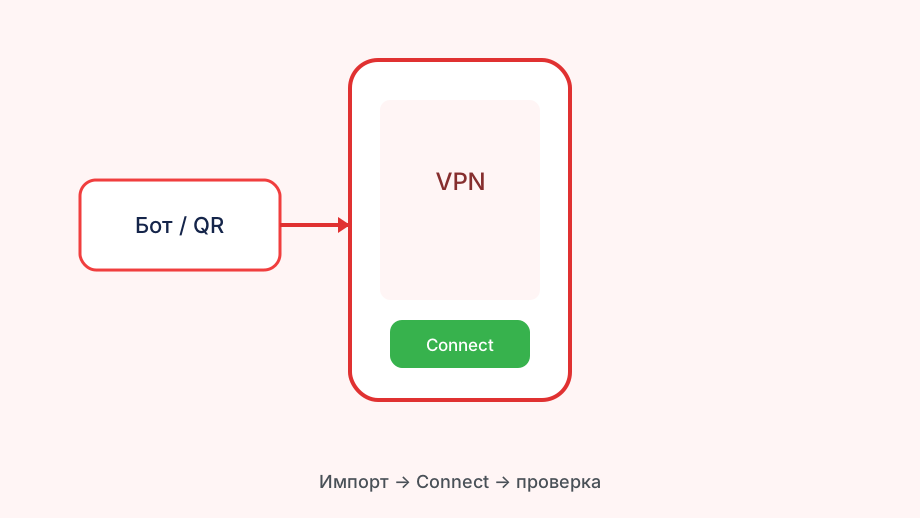
Откройте бота Nasa VPN, скопируйте subscription URL целиком — обрезанная строка даёт пустой список или ошибку парсинга. В Happ на ПК: «Добавить подписку» → вставить ссылку → дождаться появления серверов. Это может занять десять–тридцать секунд на медленном Wi‑Fi. Для профиля WireGuard из бота Nasa VPN на роутере имеет смысл выберите ближайший узел WireGuard: один такой проход экономит час переписки с поддержкой.
Выберите ближайший регион из списка: для WireGuard длинный маршрут добавляет задержку и на десктопе заметен при видеозвонках. Нажмите Connect и дождитесь смены иконки в трее; на Windows иногда нужно подтвердить UAC-запрос брандмауэра.
Проверка после Connect: откройте сайт проверки IP — адрес должен отличаться от домашнего провайдера. Затем зайдите на ресурс, ради которого нужен VPN; если он открывается только через туннель, значит маршрутизация работает, а не только «зелёная галочка» в клиенте.
Если список серверов пуст, обновите подписку в боте и вставьте свежий URL — старые ссылки отзываются после смены тарифа или перевыпуска ключей. Переустановка Happ без нового URL редко помогает.
- Скачать Happ для Windows или macOS с официального источника
- Скопировать subscription URL из бота Nasa VPN
- Импортировать подписку и дождаться списка серверов
- Выбрать ближайший узел и нажать Connect
- Проверить смену IP и доступ к нужному сайту
Типичные ошибки на ПК
«Handshake failed» на ПК часто связан с неверным системным временем — синхронизируйте часы через time.windows.com или аналог на macOS. TLS и WireGuard отказывают, если дата уехала на дни или часы.
Timeout на одном Wi‑Fi и успех на мобильном интернете через раздачу с телефона указывает на блокировку UDP роутером или провайдером. Попробуйте другой сервер из профиля или подключитесь через LTE-модем — так отделяют «сломанный профиль» от «сеть режет VPN».
Антивирус с «защитой сети» режет туннель на уровне драйвера. Временно отключите веб-щит или добавьте Happ в исключения — после успешного Connect можно включить обратно и проверить, не вернулась ли ошибка.
Корпоративный ноутбук с политиками MDM может запрещать сторонние VPN-профили. Симптом — Connect сразу падает без лога. Тут поможет только администратор или отдельное личное устройство, а не перевыпуск URL.
Когда проблема не в раскладке
Иногда человек искал yf gr, а нужен был Android TV или телевизор — на ПК инструкция не сработает. Уточните устройство: для TV часто нет APK Happ, и используют роутер или приставку с отдельным профилем.

Если подписка просрочена, любой клиент на любом ПК покажет отказ авторизации. Статус тарифа смотрите в боте Nasa VPN до часов диагностики сети и переустановки.
Два человека с одним профилем на разных ПК вытесняют друг друга — каждому устройству нужен свой ключ из бота. Иначе «на пк у меня работало вчера» сменяется обрывами сегодня без видимой причины.
Сохраните рабочий сервер и версию Happ в заметке: при следующем сбое поддержке достаточно скрина трея и текста ошибки из журнала — без пересказа «я вводил yf gr в Google».